字符界面操作进阶
关于 Linux 字符界面相关操作的讲解。
内容要点
- 链接文件
- 信息显示和文本操作命令
- 文件查找
- vi 文本编辑器
- 命令补全、命令别名、命令历史
- 重定向、管道、命令替换、命令聚合
- 掌握 Shell 变量的定义、作用域和使用
- 掌握 Shell 脚本的使用
链接文件
ln 命令详解
功能:创建链接文件。 格式:ln [参数] <被链接的文件> <链接文件名> 参数:
-s:创建软链接(符号链接)。-f:强行创建链接,不论其是否存在。-i:覆盖原有文件之前先询问用户。
如:
 ln somefile hardlinkfile
 ln -s somefile softlinkfile
 ln -s somedir softlinkfile
文件链接概念
- 文件都有文件名与数据,这在 Linux 上被分成两个部分:用户数据 (user data) 与元数据 (metadata)。用户数据,即文件数据块 (data block),数据块是记录文件真实内容的地方。
- 元数据则是文件的附加属性,如文件大小、创建时间、所有者、文件所在的 inode(节点)、文件名等信息。 在 Linux 中,元数据中的 inode 号,才是文件的唯一标识,而非文件名。文件名仅是为了方便人们的记忆和使用。系统或程序通过 inode 号寻找正确的文件数据块。
- 多个 filename 可以对应同一个 inode。但一个 filename 不能有多个 inode。
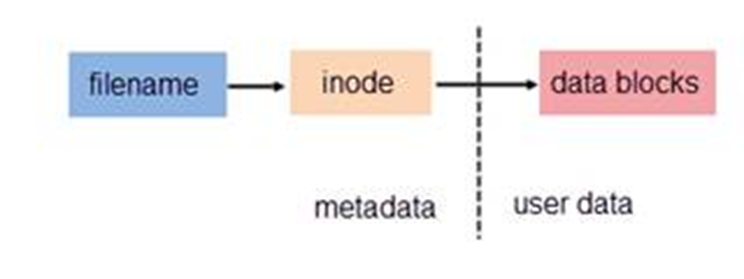
硬链接和软链接的比较
从硬链接的角度看:硬链接是多个文件名对应同一个 inode。如果将任何一个文件名删除,档案的 inode 与 block 都还存在,依然还可以通过另一个文件名来读取正确的数据。此外,不论用哪一个文件名来编辑,最终的结果都会写入相同的 inode 和 block 中,因此均能进行数据的修改。
如:A 是 B 的硬链接(A 和 B 都是文件名),则 A 的目录项中的 inode 节点号与 B 的目录项中的 inode 节点号相同,即一个 inode 节点对应两个不同的文件名,两个文件名指向同一个文件,A 和 B 对文件系统来说是完全平等的。如果删除了其中一个,对另外一个没有影响。每增加一个文件名,inode 节点上的链接数增加一。每删除一个对应的文件名,inode 节点上的链接数减一,直到为 0,inode 节点和对应的数据块被回收。
从软链接的角度看:软链接就是建立一个独立的文件,而这个文件会让数据的读取指向它 Link 的那个文件的档名,由于只是作为指向的动作,所以当来源档案被删除之后,软连接的档案无法开启,因为找不到原始档名。
如:A 是 B 的软链接(A 和 B 都是文件名),A 当中的 inode 节点号与 B 当中的 inode 节点号不相同,分别指向两块不同的数据块,存储的内容是不同的。A 的数据块中存放的只是 B 的路径。A 和 B 之间是“主从”关系,如果 B 被删除了,A 仍然还存在(因为两个是不同的文件),但指向的是一个无效的链接。
硬链接和软链接的不同
硬链接:
- 链接文件和被链接文件必须位于同一个文件系统内
- 不能建立指向目录的硬链接
软链接:
- 链接文件和被链接文件可以位于不同文件系统
- 可以建立指向目录的软链接
文本文件操作命令
常用的文本文件提取和分析命令:
| 命令 | 功能 |
|---|---|
| cat, more | 显示文本文件内容 |
| head, tail | 显示文本文件的前或后若干行(横向截取文本文件内容) |
| cut | 纵向切割出文本指定的部分(纵向截取文本文件内容) |
| grep | 在文本文件中查找指定的字符串(按关键字提取文本文件中匹配的行) |
如:
# 滚屏显示文件 /etc/passwd 的内容
cat /etc/passwd
# 滚屏显示文件 /etc/passwd 的内容,并显示行号
cat -n /etc/passwd
# 分屏显示文件 /etc/passwd 的内容(注意空格键、回车键和q的使用)
more /etc/passwd
# 从第10行分屏显示文件 /etc/passwd 的内容
more +10 /etc/passwd
# 分屏显示文件 /etc/passwd 的内容(注意空格键、回车键、PgDn键、PgUp键和q的使用)
less /etc/passwd
# 显示文件 myalllist 前4行的内容
head -4 myalllist
# 显示文件 myalllist 后4行的内容
tail -4 myalllist
# 显示文件 myalllist 从10行开始到文件尾的内容
tail +10 myalllist
# 跟踪显示不断增长的文件结尾内容(通常用于显示日志文件)
tail -f /var/log/messages
管道命令详解
管道命令的背景
UNIX 系统的一个基本思想:一连串的小命令能够解决大问题。
理想情况下,一连串小命令里的每个小命令都能够很好地完成一项单一的工作。现在需要有一些东西能够将这些简单的命令连接起来,这样管道就应运而生。
许多 Linux 命令具有过滤特性,即一条命令通过标准输入端口接受一个文件中的数据,命令执行后产生的结果数据又通过标准输出端口送给后一条命令,作为该命令的输入数据。后一条命令也是通过标准输入端口而接受输入数据。
管道命令的使用
管道(使用符号“|”表示)用来连接命令:命令1 | 命令2
→ 这表示将命令 1 的 STDOUT 发送给命令 2 的 STDIN。但注意 STDERR 不能通过管道转发。
我们可以用来组合多种工具的功能:命令1 | 命令2 | 命令3 | ……
→ 管道线中的每一条命令都作为一个单独的进程运行,每一条命令的输出作为下一条命令的输入。同时由于管道线中的命令总是从左到右顺序执行的,因此管道线是单向的。
管道使用练习:
从 /etc/passwd 文件中提取用户信息,向终端上输出用户的信息格式为name:uid:gid
head -5 /etc/passwd | tail -1 | cut -d ":" -f 1,3,4如何从/etc/passwd 当中查找指定的用户名(第一个字段),并只显示该用户的行号?
sort 命令详解
功能:以行为单位对文件进行排序
格式:sort [选项] [<文件> …]
选项:
-r:逆向排序-f:忽略字母的大小写-n:根据字符串的数值进行排序-u:对相同的行只输出一行-t c:使用给定的字符 c 做为列的间隔符-b:忽略前导的空格-i:只考虑可打印字符-k N:以第 N 列进行排序(默认以空格或制表符作为列的间隔符)
如:
ls -l | sort -nk 5
sort -nrk3 -t : /etc/passwd # 按 uid 和”:“分隔符显示信息
sort -nrk3 -t : /etc/passwd | cut -d : -f 3
df | sort -nrk 2 # 按文件系统磁盘使用空间统计(k 必须和数字直接在一起)
du --max-depth=2 | sort -nk 1 # 按目录显示占用空间大小
一般来说,选项/参数是没有顺序要求的,但如果是带第二参数或有先后顺序区别时,顺序要求就会变得很重要。
find 命令详解
功能:在文件系统中查找匹配的文件
格式:find [<起始目录> ...] [<选项表达式>] [<条件匹配表达式>] [<动作表达式>]
说明
<起始目录>:对每个指定的<起始目录>递归搜索目录树(省略<起始目录>表示当前目录)<选项表达式>:控制 find 命令的行为<条件匹配表达式>:根据匹配条件查找文件<动作表达式>:指定对查找结果的操作,默认为显示在标准输出
其中不带任何参数的 find 命令将在屏幕上递归显示当前目录下的文件列表。
基础选项表达式
| 选项 | 说明 |
|---|---|
| -maxdepth LEVELS | 设置最大的查找深度 |
| -mount/ -xdev | 查找文件时不跨越文件系统 |
| -L | 如果遇到符号链接文件,就跟踪链接所指的文件 |
| -depth/ -d | 查找目录自身之前先处理目录中的文件(即深度优先) |
| --help | 显示 find 命令帮助信息 |
| --version | 显示 find 的版本 |
如:
find # 递归显示当前目录的文件列表
find / # 递归显示 / 目录的文件列表
find / -maxdepth 3 # 递归显示 / 目录的文件列表(仅限于3层目录)
find / -xdev # 递归显示 / 目录的文件列表(仅限于 / 文件系统)
find /home /www /srv # 递归显示 /home、/www、/srv 目录的文件列表
条件匹配表达式
文件名相关
| 条件 | 说明 |
|---|---|
| -name PATTERN | 匹配文件名 |
| -iname PATTERN | 匹配文件名(忽略大小写) |
| -lname PATTERN | 匹配符号链接文件名 |
| -ilname PATTERN | 匹配符号链接文件名(忽略大小写) |
| -wholename PATTERN | 匹配文件的完整路径(不把 ”/“ 和 ”.“ 作为特殊字符) |
| -iwholename PATTERN | 匹配文件的完整路径(忽略大小写) |
PATTERN 使用 Shell 的匹配模式,可以使用 Shell 的通配符(*、?[]),但要用 “” 或 ‘’ 括起来
如:
find -name myfile
find -maxdepth 2 -name symphony
find -name 'd*'
find -name '???'
find -name 'ch[0-2][0-9].txt*'
find -iname '[a-z]*'
find ~ -name "*.txt"
find . -name "[A-Z]*"
find /etc -name "host*"
时间属性相关
| 条件 | 说明 |
|---|---|
| -amin N | 查找 N 分钟以前被访问过的所有文件 |
| -atime N | 查找 N 天以前被访问过的所有文件 |
| -cmin N | 查找 N 分钟以前文件状态被修改过的所有文件(如权限修改) |
| -ctime N | 查找 N 天以前文件状态被修改过的所有文件(如权限修改) |
| -mmin N | 查找 N 分钟以前文件内容被修改过的所有文件 |
| -mtime N | 查找 N 天以前文件内容被修改过的所有文件 |
| -used N | 查找被改动过之后,在 N 天内被存取过的所有文件 |
以上选项中的 N 可以有三种输入方式:N, +N, -N。
如:
20表示等于 20+20表示大于 20(21,22,23 等)-20表示小于 20(19,18,17 等)
如:
# 在 /home 下查找最近2天之内内容修改过的文件:
$ find /home -mtime -2
# 在 /home 下查找最近2天之内被访问过的文件:
$ find /home -atime -2
# 在 /home 下查找60分钟之前改动过的文件:
$ find /home -mmin +60
# 在 /home 下查找最近5分钟之内修改过的文件:
$ find /home -mmin -5
# 在 /home 下查找30分钟之前被访问过的文件:
$ find /home -amin +30
# 在 /home 下查找最近在2日内被改动之后被访问过的文件:
$ find /home -used -2
此外,我们还有:
| 条件 | 说明 |
|---|---|
| -newer FILE | 查找所有比 FILE 的内容修改时间新的文件 |
| -cnewer FILE | 查找所有比 FILE 的状态修改时间新的文件(比如权限修改) |
| -anewer FILE | 查找所有比 FILE 的访问时间新的文件 |
其中 FILE 为要比对的样板文件或目录。
如:
# 在/home下查找修改时间比 tmp.txt 新的文件或目录:
$ find /home -newertmp.txt
# 在/home下查找访问时间比 tmp.txt 新的文件或目录:
$ find /home -anewer tmp.txt
用户和组相关
| 条件 | 说明 |
|---|---|
| -uidN | ID 为 N 的用户的所有文件 |
| -gidN | ID 为 N 的组的所有文件 |
| -user USERNAME | 用户名为 USERNAME 的所有文件 |
| -group GROUPNAME | 组名为 GROUPNAME 的所有文件 |
| -nouser | 文件属于不在 /etc/passwd 文件中的用户 |
| -nogroup | 文件属于不在 /etc/group 文件中的组 |
同样的,N 可以使用 N, +N, -N。
如:
# 查找在系统中已作废用户(在 /etc/passwd 中无记录)的文件
$ find / -nouser
# 查找在系统中已作废组(在 /etc/group 中无记录)的文件
$ find / -nogroup
# 查找属于 osmond 用户的文件
$ find / -user osmond
# 查找属于 students 组的文件
$ find / -group students
# 查找 UID 为 502 的所有文件
$ find / -uid 502
# 查找 UID 大于 500 的用户的所有文件
$ find / -uid +500
# 查找 GID 小于 60 的所有文件
$ find / -gid -60
文件权限相关
| 条件 | 说明 |
|---|---|
| -perm MODE | 精确匹配权限模式为 MODE 的文件 |
| -perm -MODE | 匹配权限模式至少为 MODE 的文件(用户、组和其他人这三种权限必须都匹配) |
| -perm /MODE 或 -perm +MODE | 匹配权限模式至少为 MODE 的文件(用户、组和其他人这三种权限中有一种匹配即可) |
MODE 与 chown 命令的书写方式一致,既可以使用字符模式也可以使用八进制的数值模式,通常使用八进制的数值模式
如:
# 在 /home 目录下查找权限为 700 的所有文件或目录
$ find /home -perm 700
# 在/home目录下查找权限至少为 740 的所有文件或目录
$ find /home -perm -740
# 在 ~/bin 目录下查找权限为 111 的所有文件或目录(或者所属用户可执行,或者组可执行,或者其他人可执行)
$ find ~/bin -perm /111
类型和大小相关
| 条件 | 说明 |
|---|---|
| -type TYPE | 查找类型为 TYPE 的文件,可用的类型:b-块设备文件;c-字符设备文件;d-目录文件;p-命名管道;f-普通文件;l-符号(软)链接;s-socket 文件 |
| -links N | 查找有 N 个(硬)链接的文件 |
| -inum N | 查找文件 inode 为 N 的文件 |
| -samefile NAME | 查找与 NAME 文件具有相同 inode 的文件 |
| -size N[bcwkMG] | 查找文件大小为 N 的文件,单位可以为:b-512 字节的块(省略单位的默认值);c-字节;k-Kilobytes;M-Megabytes;G-Gigabytes |
| -empty | 查找空文件(大小为 0) |
同样的,N 可以使用 N, +N, -N。
$ find . -type d
$ find /home -links +2
$ find . -size +10k
$ find /tmp -size 1G
$ find . -size-10M
$ find /var/log -empty
组合条件表达式
- 可以使用逻辑运算符与、或、非组成的复合条件,并可以用”()“改变默认的操作符优先级。
- 若以空格作为各个表达式的间隔符,则各个表示式之间是与的关系。
| 表达式 | 说明 |
|---|---|
| (EXPR) | 改变操作符优先次序,一些 UNIX 版的 find 命令要使用 \( EXPR \) 的形式 |
| !EXPR | 表示对表达式取反 |
| EXPR1 EXPR2 | 与逻辑,若 EXPR1 为假,将不再评估 EXPR2 |
| EXPR1 -a EXPR2 | 与 EXPR1 EXPR2 功能一致 |
| EXPR1-o EXPR2 | 逻辑或,若 EXPR1 为真,将不再评估 EXPR2 |
| EXPR1, EXPR2 | 若 EXPR1 为假,继续评估 EXPR2 |
如:
find /tmp -size +10M -a -atime +21
find /home \( -user jjheng -o -user osmond \) -size +10M
find /tmp ! -user osmond
find /mnt -name '*.txt' ! -fstype vfat
find /tmp -name 'l*' -type l
find /var/log -name '*.log' -mtime +5
find -newer FILE1 ! -newer FILE2
动作表达式
| 表达式 | 说明 |
|---|---|
| 在标准输出上列出查找结果(每行一个文件) | |
| -ls | 使用 ‘ls -dils’ 在标准输出上列出查找结果 |
| -prune | 忽略对某个目录的查找 |
| -exec COMMAND {} ; | 对符合查找条件的文件执行 Linux 命令 |
| -ok COMMAND {} ; | 对符合查找条件的文件执行 Linux 命令;与 -exec 不同的是,它会询问用户是否需要执行 |
{}两个大括号之间不能有空格,表示查找到的对象\;表示命令结束,反斜杠与前面的大括号之间必须要留空格
如:
# 查找并删除当前目录及其子目录下所有扩展名为 .tmp 的文件
$ find . -name '*.tmp' -exec rm {} \;
# 在logs目录中查找7天之内未修改过的文件并在删除前询问
$ find logs -type f -mtime +7 -ok rm {} \;
# 从当前目录下查找所有以.repo为后缀的文件,并为其改名(添加.bak后缀)
$ find . -name '*.repo' -type f -exec mv {} {}.bak \;
# 查询并删除一周以来从未访问过的以 .o 结尾,或名为 a.out 且不存在于 vfat 文件系统中的所有文件
$ find / ( -name a.out -o -name ‘*.o’ ) -atime +7 ! -fstype vfat -exec rm {} \;

# 排除文件:
# 查找当前目录下(除了 book 目录)之外的所有 .sh 文件
$ find . -name book -prune -o -name '*.sh' -print
# 显示当前目录下(除了 book/server 目录)之外的所有文件
$ find . -path ./book/server -prune -o -print
# 查找当前目录下(除了 book/server 目录)之外的所有 .sh 文件
$ find . -path ./book/server -prune -o -name '*.sh' -print
# 显示当前目录下除 book/server 和 book/server-utf8 目录的所有文件
$ find . -path './book/server*' -prune -o -print
# 查找当前目录下(除了 book/server 和 book/server-utf8 目录)的所有 .sh 文件
$ find . -path './book/server*' -prune -o -name '*.sh' -print
# 查找当前目录下(除了 book/server 和 book/basic 目录)的所有 .sh 文件
$ find . (-path ./book/server -o -path ./book/basic) -prune -o -name '*.sh' -print
# 注意 -prune -o 一般为固定用法,表示排除的列表不再执行后续操作

# 以下表达式等价:
$ find -name \*.sh -exec cp {} /tmp \;
$ find -name '*.sh' -exec cp {} /tmp ';'
$ find -name "*.sh" -exec cp {} /tmp ";"
$ find -name \*.sh -exec cp \{\} /tmp \;
$ find -name '*.sh' -exec cp '{}' /tmp ';'
$ find -name “*.sh” -exec cp “{}” /tmp ";”
vi 文本编辑器详解
简介
- vi 是 “Visual interface” 的简称,它可以执行输出、删除、查找、替换、块操作等众多文本操作,而且用户可以根据自己的需要对其进行定制,这是其他编辑程序所没有的。
- vi 不是一个排版程序,它不像 M$ Word 或 WPS 那样可以对字体、格式、段落等其他属性进行编排,它只是一个文本编辑程序。
- vi 是全屏幕文本编辑器,它没有菜单,只有命令。
- vim 即 Vi Improved,vi 克隆版本之一。
命令
| 命令 | 说明 |
|---|---|
| vi | 直接进入 |
| vi filename | 打开或新建文件 filename,并将光标置于第一行首 |
| vi +n filename | 打开文件 filename,并将光标置于第 n 行首 |
| vi+ filename | 打开文件 filename,并将光标置于最后一行首 |
| vi +/pattern filename | 打开文件 filename,并将光标置于第一个与 pattern 匹配的串处 |
| vi -r filename | 打开上次用 vi 编辑时发生系统崩溃,恢复 filename |
3 种运行模式
- 普通(normal)模式
- 插入(insert)模式
- 命令行模式(末行模式)
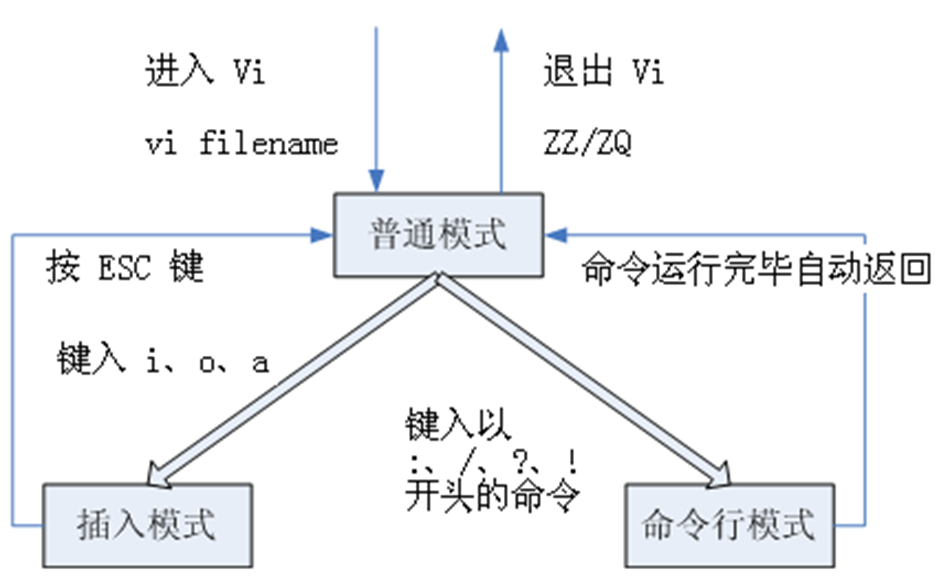
模式须知:
- Normal 模式下,用户按冒号 “:” 即可进入 Command 模式,此时 vim 会在显示窗口的最后一行 (屏幕的最后一行) 显示一个 “:” 作为 Command 模式的提示符,等待输入命令。
- 多数文件管理都是在此模式下执行的 (如保存文件等)
- Command 模式中所有的命令都必须按 <回车> 后执行,命令执行完后,vim 自动回到 Normal 模式。
- 若在 Command 模式下输入命令过程中改变了主意,可按 Esc 键,或用退格键将输入的命令全部删除之后,再按一下退格键,即可使 vi 回到 Normal 模式下。
常见内容操作
- 复制单行(普通模式):yy
- 剪切单行(普通模式):dd 或 cc
- 选取内容(普通模式):输入 v,高亮选取
- 复制指定开始和结束行号之间的内容(命令行模式):21,27y,然后回车
- 剪切开始和结束行之间的文本:上述方法中的 y 改成 d
- 粘贴文本(普通模式):在粘贴位置(上一行)按 p 键
- 查找字符串(普通模式):/或?,输入查找内容,回车。普通模式下按 n 键跳到下一条查找结果,按 N 键上一条结果。
- 撤销上一次操作(普通模式):u
- 恢复上一次操作:ctrl+u
- 替换当前行内所有指定字符串(命令行模式):s/old/new/g,如果不加 g 只替换第一个 old
- 替换指定行内所有指定字符串:2,10 s/old/new/g
- 全文替换:% s/old/new/g
- 替换第 n 行到最后一行所有指定字符串:n,$ s/old/new/g
- 替换当前行到最后一行:.,$, s/old/new/g
- 存盘退出 Vi:ZZ
常见命令
:n1,n2 co n3 # 块复制,复制到 n3 后面
:n1,n2 m n3 # 块移动,移动到 n3 后面
:w # 保存当前编辑文件,但并不退出
:w newfile # 存存为名为 “newfile” 的文件
:wq # 存盘退出 Vi
:q! # 用于不存盘退出 Vi
:q # 直接退出 Vi(不做修改)
设置 vi 环境:
:set number # 在编辑文件时显示行号
:set nonumber # 不显示行号
:set autoindent # 缩进,常用于程序的编写
:set noautoindent # 取消缩进
:set tabstop=value # 设置显示制表符的空格字符个数
:set # 显示设置的所有选项
:set all # 显示所有可以设置的选项
文本文件分析命令
wc # 统计文本
grep # 在文本文件中查找指定的字符串
sed # 文本流编辑器
wc 命令
功能:统计文本文件的行数、字数、字符数 格式:wc [选项] [<文件> …] 如:
wc file
wc -l file # 统计行数
wc -w file # 统计字数
wc -c file # 统计字符数
wc -L file # 统计最长一行的长度
grep 命令
grep 是一个强大的文本搜索工具。
命令格式:grep [options] PATTERN [FILE...]
说明:
PATTERN:查找条件,可以是普通字符串,也可以是正则表达式(RE,通常用单引号将 RE 括起来)。FILE:是要查找的文件,可以是用空格间隔的多个文件,也可是使用 Shell 的通配符,定义在多个文件中进行查找,省略时表示在标准输入中查找。
grep 命令不会对输入文件进行任何修改或影响,可以使用输出重定向将结果存为文件。
命令选项:
| 选项 | 说明 |
|---|---|
| -c | 只显示匹配行的次数 |
| -i | 搜索时不区分大小写 |
| -n | 输出匹配行的行号 |
| -v | 输出不匹配的行(反向选择) |
| -r | 对目录(子目录)的所有文件递归地进行 |
| -l | 列出匹配 PATTERN 的文件名 |
| --color=auto | 对匹配内容高亮显示 |
| -A NUM | 同时输出匹配行的后 NUM 行 |
| -B NUM | 同时输出匹配行的前 NUM 行 |
| -C NUM | 同时输出匹配行的前、后各 NUM 行 |
如:
# 在文件 myfile 中查找包含字符串 mystr的行
$ grep mystr myfile
# 显示 myfile 中第一个字符为字母的所有行
$ grep  '^[a-zA-Z]'  myfile
# 在文件 myfile 中查找首字符不是 # 的行(即过滤掉注释行)
$ grep -v '^#' myfile
# 过滤掉/etc/samba/smb.conf的注释行和空行
$ egrep -v ‘^#|^$|^;’ /etc/samba/smb.conf
正则表达式
正则表达式是使用某种模式(pattern)去匹配(matching)一类字符串的一个公式。
通常使用正则表达式进行查找、替换等操作。在适当的情况下使用正则表达式可以极大地提高工作效率。
支持正则表达式的文本处理工具
基本的正则表达式 Basic regular expression (BRE):
- qgrep 按模式匹配文本
- qsed 一个流编辑器
- qvim 一个屏幕编辑器
- qemacs 一个屏幕编辑器
扩展的正则表达式 Extended regular expression (ERE):
- qegrep 按模式匹配文本
- qawk 进行简单的文本处理
正则表达式的组成
正则表达式由一些普通字符和一些元字符(metacharacters)组成。
普通字符包括大小写的字母、数字(即所有非元字符);元字符则具有特殊的含义。
正则表达式的元字符:
| 元字符 | 含义 | 类型 | 举例 | 说明 |
|---|---|---|---|---|
| ^ | 匹配首字符 | BRE | ^x | 以字符 x 开始的字符串 |
| $ | 匹配尾字符 | BRE | x$ | 以 x 字符结尾的字符串 |
| . | 匹配任意一个字符 | BRE | l..e | love, life, live … |
| ? | 匹配任意一个可选字符 | ERE | xy? | x, xy |
| * | 匹配零次或多次重复 | BRE | xy* | x, xy, xyy, xyyy … |
| + | 匹配一次或多次重复 | ERE | xy+ | xy, xyy, xyyy … |
| […] | 匹配任意一个字符 | BRE | [xyz] | x,y, z |
| () | 对正则表达式分组 | ERE | (xy)+ | xy, xyxy, xyxyxy, … |
| {n} | 匹配 n 次 | BRE | go{2}gle | |
| {n,} | 匹配最少 n 次 | BRE | go{2,}gle | google, gooogle, goooogle … |
| {n,m} | 匹配 n 到 m 次 | BRE | go{2,4}gle | google, gooogle, goooogle |
| {n} | 匹配 n 次 | ERE | go{2}gle | |
| {n,} | 匹配最少 n 次 | ERE | go{2,}gle | google, gooogle, goooogle … |
| {n,m} | 匹配 n 到 m 次 | ERE | go{2,4}gle | google, gooogle, goooogle |
| | | 以或逻辑连接多个匹配 | ERE | good|bon | 匹配 good 或 bon |
| \ | 转义字符 | BRE | \* | * |
| ^ | 非(仅用于启始字符) | BRE | [^xyz] | 匹配 xyz 之外的任意一个字符 |
| - | 用于指明字符范围 (不能是首字符和尾字符) | BRE | [a-zA-Z] | 匹配任意一个字母 |
| \ | 转义字符 | BRE | [\.] | . |
sed 命令详解
sed 简介
sed 是一个流编辑器(stream editor)。sed 是一个非交互式的行编辑器,它在命令行中输入编辑命令、指定被处理的输入文件,然后在屏幕上查看输出。输入文件可以是指定的文件名,也可以来自一个管道的 输出。
与 vi 不同的是 sed 能够过滤来自管道的输入。在 sed 编辑器运行的时候不必人工干涉,所以 sed 常常被称作批编辑器。
sed 默认不改变输入文件的内容,且总是将处理结果输出到标准输出,可以使用输出重定向将 sed 的输出保存到文件中。
sed 的工作方式
sed 以按顺序逐行的方式工作,过程为:
- 从输入读取一行数据存入临时缓冲区,此缓冲区称为模式空间(pattern space)。
- 按指定的 sed 编辑命令处理缓冲区中的内容。
- 把模式空间的内容送往屏幕并将这行内容从模式空间中删除。
- 读取下面一行。重复上面的过程直到全部处理结束。
sed 命令
格式:sed [选项] [-e] cmd1 [[-e cmd2] ... [-e cmdn]] [input-file]...
说明:
- 在命令行上执行 sed 编辑命令。可以指定多个编辑命令,每个编辑命令前都要使用 -e 参数,sed 将对这些编辑命令依次进行处理。若只有一个编辑命令时,-e 可以省略。
- 每个 sed 的编辑命令 cmdX 均应使用单引号括起来。
- input-file:sed 处理的文件列表,若省略,sed 将从标准输入中读取输入,也可以从输入重定向或管道获得输入。
- 所有用于查询或替换的字符串都要使用
/…/引起来
选项:
-r:使用扩展正则表达式进行模式匹配。-i:直接对输入文件进行 sed 的命令操作,而不是由屏幕输出。-n:使用安静(silent)模式。在一般 sed 的用法中,所有来自 STDIN 的资料一般都会被列出到屏幕上。但如果加上 -n 参数后,则只有经过 sed 特殊处理的那一行(或者动作)才会被列出来。如果使用删除(d)的命令,不能使用 -n,否则将会不显示任何内容。-e:直接在指令列模式上进行 sed 的动作编辑。-f:直接将 sed 的动作写在一个档案内,-f filename则可以执行 filename 内的 sed 动作。
命令:
a:新增,a 的后面可以接字串,而这些字串会在新的一行出现(目前的下一行)。i:插入,i 的后面可以接字串,而这些字串会在新的一行出现(目前的上一行)。c:取代,c 的后面可以接字串,这些字串可以取代 n1,n2 之间的行。d:删除,因为是删除,所以 d 后面通常不接任何内容;p:列印,将某个选择的资料列出。/字符串/p:查询包含字符串的所有行。s:取代,可以直接进行取代的工作。通常这个 s 的动作可以搭配 g 使用。g: 行内全面替换。如:
sed ‘1,20s/old/new/g’ abc- 如果不加 g,那么每行第一次出现的 old 用字符串 bew 替换;
- 加上 g,使得 sed 对所有符合的字符串都被替换。
如:
删除某行
sed '1d' ab # 删除第一行
sed '$d' ab # 删除最后一行
sed '1,2d' ab # 删除第一行到第二行
sed '2,$d' ab # 删除第二行到最后一行
显示某行
sed -n '1p' ab # 显示第一行
sed -n '$p' ab # 显示最后一行
sed -n '1,2p' ab # 显示第一行到第二行
sed -n '2,$p' ab # 显示第二行到最后一行
使用模式进行查询
sed -n '/ruby/p' ab # 查询包括关键字ruby所在所有行
sed -n '/\$/p' ab # 查询包括关键字$所在所有行,使用反斜线\屏蔽特殊含义
增加一行或多行字符串
$ cat ab
# Hello!
# ruby is me,welcome to my blog.
# end
$ sed '1a drink tea' ab  #第一行后增加字符串"drink tea"
# Hello!
# drink tea
# ruby is me,welcome to my blog.
# end
$ sed '1,3a drink tea' ab #第一行到第三行后增加字符串"drink tea"
# Hello!
# drink tea
# ruby is me,welcome to my blog.
# drink tea
# end
# drink tea
$ sed '1a drink tea\nor coffee' ab   #第一行后增加多行,使用换行符\n
# Hello!
# drink tea
# or coffee
# ruby is me,welcome to my blog.
# end
# 代替一行或多行
$ sed '1c Hi' ab# # #  #第一行代替为Hi
# Hi
# ruby is me,welcome to my blog.
# end
$ sed '1,2c Hi' ab# #    #第一行到第二行代替为Hi
# Hi
# end
插入
# 将 myfile 文件中每行第一次出现的foo用字符串bar替换,然后将该文件内容输出到标准输出
sed -e 's/foo/bar/' myfile
# g 使得 sed 对文件中所有符合的字符串都被替换
sed -e 's/foo/bar/g' myfile
# 选项 i 使得 sed 修改文件
sed -i 's/foo/bar/g' myfile
# 批量操作当前目录下以 m 开头的文件
sed -i 's/foo/bar/g' ./m*
其他示例:
# 将myfile中的所有Windows替换成Linux
sed -i 's/Windows/Linux/g’ myfile
# 功能同上,但不对输入文件本身进行替换,仅在屏幕输出结果
sed 's/Windows/Linux/g' myfile
# 将myfile中所有连续出现的c都压缩成单个的c,仅在屏幕输出结果
sed 's/cc\*/c/g' myfile
# 删除myfile中每一行前导的连续“空白字符”(空格,制表符),仅在屏幕输出
sed 's/^[ \t]\*//' myfile
# 删除myfile中每行结尾的所有空格,仅在屏幕输出
sed 's/ \*$//' myfile
# 删除所有空白行,仅在屏幕输出
sed 's/^$//' myfile
# 在每一行开头加上一个尖括号和空格(引用信息),仅在屏幕输出
sed 's/^/> /' myfile
tar 命令详解
基本功能:打包和解包
格式:tar [选项] 文件或者目录
常用选项:
-c:创建新的打包文件。-t:列出打包文件的内容,查看已经打包了哪些文件。-x:从打包文件中释放文件。-f:指定打包文件名。-v:详细列出 tar 处理的文件信息。-z:用 gzip 来压缩/解压缩打包文件。-j:用 bzip2 来压缩/解压缩打包文件。
如:
tar -cvf myball.tar somedirname
tar -tf myball.tar
tar -xvf myball.tar
tar -zcvf myball.tar.gz somedirname
tar -ztf myball.tar.gz
tar -zxvf myball.tar.gz
tar -jcvf myball.tar.bz2 somedirname
tar -jtf myball.tar.bz2
tar -jxvf myball.tar.bz2
注意:
-f 文件名|设备名是一个整体,所以,
-cvf myball.tar不能写成:-cfv myball.tar或-fcv myball.tar
在 BASH 中提高工作效率
命令补全
通常用户在 bash 下输入命令时不必把命令输全, shell 就能判断出你所要输入的命令。
该功能的核心思想是:bash 根据用户已输入的信息来查找以这些信息开头的命令,从而试图完成当前命令的输入工作。用来执行这项功能的键是 Tab 键,按下一次 Tab 键后,bash 就试图完成整个命令的输入,如果不成功,可以再按一次 Tab 键,这时 bash 将列出所有能够与当前输入字符相匹配的命令列表。
如:
# 执行 system-config-network-tui
system <Tab> -config -n<Tab>etwork -t<Tab>ui
# 进入 /etc/sysconfig/network-scripts/ 目录
cd /e<Tab> sys<Tab> c<Tab> ne<Tab> - <Tab>
# 显示 $BASH 变量的值
echo $B<Tab>ASH
命令历史
bash 可以记录一定数目的以前在 Shell 中输入的命令。
记录历史命令的文本文件由环境变量 HISTFILE 来指定,默认的记录文件是 .bash_history,这是一个隐含文件,位于用户自己的目录中。可以记录历史命令的数目由环境变量 HISTSIZE 的值指定,默认为 1000。
查看命令历史:
history
history 30  # 查看最近 30 个历史命令
fc –l 30 50 # 列出命令历史中第30到第50之间的命令
键盘快捷键:
最简单的方法是用 ↑/↓/←/→、PgUp 和 PgDn 键来查看历史命令。
如果需要的话,可以使用键盘上的编辑功能键对显示在命令行上的命令进行编辑。
感叹号的用法:
用 !! 执行最近执行过的命令 用 !<命令事件号> 执行已经运行过的命令 用 !<已经使用过的命令前面的部分> 执行已经运行过的以该字符串开头的最近的命令
命令别名
允许用户按照自己喜欢的方式对命令进行自定义。
格式:alias [alias_name='original_command']
说明:
alias_name是用户给命令取的别名。original_command是原来的命令和参数。若命令中包含空格或其他的特殊字符串必须使用引号。- 在定义别名时,等号两边不允许有空格。
- 不带任何参数的 alias 命令显示当前已定义的所有别名。
- 可以使用
unalias alias_name命令取消某个别名的定义。 - 如果用户需要别名的定义在每次登录时均有效,应该将其写入用户自家目录下的 .bashrc 文件中。
如:
alias lh='ls -lh'
alias grep='grep --color=auto'
alias gitcam='git commit -a -m'
注意:
- 若系统中有一个命令,同时又定义了一个与之同名的别名(例如,系统中有 grep 命令,且又定义了 grep 的别名),则别名将优先于系统中原有的命令的执行。
- 要想临时使用系统中的命令而非别名,应该在命令前添加“\”字符,例如,
$ \grep命令将运行系统中原来的 grep 命令而不是 grep 别名,它不在输出中显示颜色。
信息显示命令
常用的系统信息显示命令:
| 命令 | 功能 |
|---|---|
| hostname | 显示主机名称 |
| uname | 显示操作系统信息 |
| dmesg | 显示系统启动信息 |
| lsmod | 显示系统加载的内核模块 |
| date | 显示系统时间(cal 可以显示系统时间的日历) |
| env | 显示系统环境变量 |
| locale | 显示当前语言环境(cat /etc/sysconfig/i18n) |
| cat /etc/redhat-release | 显示操作系统版本(head -1 /etc/issue) |
| cat /proc/cpuinfo | 显示 CPU 信息 |
| lspci/lsusb | 显示 PCI/USB 接口信息 |
| rpm -qa | 显示系统已安装的所有软件包 |
常用的资源显示命令:
| 命令 | 功能 |
|---|---|
| top | 显示当前系统中耗费资源最多的进程 |
| free | 显示当前内存的使用情况(cat /proc/meminfo) |
| du -h | 显示指定的文件(目录)已使用的磁盘空间的总量 |
| df -h | 显示文件系统磁盘空间的使用情况 |
| uptime | 显示系统运行时间、用户数、负载 |
| fdisk -l | 查看所有分区 |
| mount | 查看已经挂装的分区 |
| swapon -s | 查看所有交换分区 |
| ps -ef | 查看所有进程 |
| pstree | 显示进程树 |
| chkconfig --list | 列出所有系统服务 |
常用的用户相关显示命令:
| 命令 | 功能 |
|---|---|
| who/w | 显示在线登录用户 |
| whoami | 显示用户自己的身份 |
| tty | 显示用户当前使用的终端 |
| id | 显示当前用户的 id 信息 |
| groups | 显示当前用户属于哪些组 |
| last | 查看用户登录日志 |
| crontab -l | 查看当前用户的计划任务 |
常用的网络信息显示命令:
| 命令 | 功能 |
|---|---|
| ifconfig | 显示网络接口信息 |
| route | 显示系统路由表 |
| iptables -nL | 显示包过滤防火墙的规则设置 |
| netstat | 显示网络状态信息 |
| cat /etc/resolv.conf | 显示 DNS 配置 |
| cat /etc/hosts | 显示静态主机解析表 |
进一步使用 SHELL
标准输入/输出设备
Linux 命令在执行时常常期望接收输入数据,命令执行后又期望将产生的数据结果输出。
Linux 的大部分命令都具有标准的输入/输出设备端口。
| 名称 | 文件描述符 | 含义 | 设备 | 说明 |
|---|---|---|---|---|
| STDIN | 0 | 标准输入 | 键盘 | 命令在执行时所要的输入通过它来取得 |
| STDOUT | 1 | 标准输出 | 显示器 | 命令执行后的输出结果从该端口送出 |
| STDERR | 2 | 标准错误 | 显示器 | 命令执行时的错误信息通过该端口送出 |
如:
# 标准输入输出
[root@soho ~]$ cat # 命令等待标准输入
hello # 标准输入的屏幕回显
hello # 标准输出
^D

# 错误输入输出
[root@soho ~]$ cat x
cat: x: 没有那个文件或目录 # 标准错误输出
重定向
重定向(Redirection),就是不使用系统的标准输入端口、标准输出端口或标准错误端口,而进行重新的指定,所以重定向分为输出重定向、输入重定向和错误重定向。通常情况下重定向到一个文件。
在 Shell 中,要实现重定向主要依靠重定向符实现,即 Shell 是检查命令行中有无重定向符来决定是否需要实施重定向。
重定向符:
| 重定向符 | 说明 |
|---|---|
| < | 输入重定向 |
| > | 覆盖式的输出重定向 |
| >> | 追加式的输出重定向 |
| 2> | 覆盖式的错误输出重定向 |
| 2>> | 追加式的错误输出重定向 |
| &> | 同时实现输出重定向和错误重定向(覆盖式) |
如:
$ ls -l /tmp >mydir
$ ls -l /etc >>mydir

$ myprogram 2> err_file
$ myprogram &> output_and_err_file

$ find  ~  -name *.mp3 > ~/cd.play.list
$ echo “Please call me : 68800000”>message

$ cat <<! >mytext
> This text forms the content of the heredocument ,
> which continues until the end of text delimiter
> !
输出重定向与空设备
空设备(/dev/null)是个黑洞,发往它的任何内容都将不复存在,经常用于屏蔽命令的输出或错误输出,尤其用于 Shell 脚本中。 如:
# 屏蔽命令的输出和错误输出
$ myprogram &> /dev/null
$ myprogram >/dev/null 2>&1
# 清空文件内容
$ cp /dev/null  myfile
$ > myfile
管道应用
如:
$ ls -lR /etc | less
$ tail +15 myfile | head -3
$ man bash | col -b > bash.txt
# echo "p4ssW0rd" | passwd --stdin user1

$ ls -l | grep "^d"
$ cat /etc/passwd | grep username
$ dmesg | grep eth0
$ rpm –qa | grep httpd

$ echo "test email" | mail -s "test" user@example.com
$ echo "test print" | lpr

# 统计磁盘占用情况
# 统计当前目录下磁盘占用最多的10个一级子目录
$ du . --max-depth=1 | sort -rn | head -11
# 以降序方式显示使用磁盘空间最多的普通用户的前十名
$ du * -cks | sort -rn | head -11
# 以排序方式查看当前目录(不包含子目录)的磁盘占据情况
$ du -S | sort -rn | head -11

# 统计进程
# 按内存使用从大到小排列输出进程。
$ ps -e -o "%C : %p : %z : %a"|sort -k5 -nr
# 按CPU使用从大到小排列输出进程。
$ ps -e -o "%C : %p : %z : %a"|sort -nr
T 型管道
T 型管道(tee)
格式:命令1 | tee 文件名 | 命令2
功能:将命令 1 的 STDOUT 保存在文件名中,然后管道输入给命令 2
应用场景:
- 保存不同阶段的输出
- 复杂管道的故障排除
- 同时查看和记录输出
命令替换
命令替换(Command Substitution)
使用命令的输出,常用于:在文本中嵌入命令的执行结果,或命令参数是另一个命令执行的结果。
使用方法: $(command) 或 `command`
cmd1 $(cmd2) 或 cmd1 `cmd2`
如:
echo The present time is `date`
rpm -qi $(rpm -qf $(which date)) # 嵌套
命令聚合
| 命令行形式 | 说明 | 举例 |
|---|---|---|
| CMD1 ; CMD2 | 顺序执行若干命令 | pwd;date;ls |
| CMD1 && CMD2 | 当 CMD1 运行成功时才运行 CMD2 | gzip mylargefile && echo “OK.” |
| CMD1 || CMD2 | 当 CMD1 运行失败时才运行 CMD2 | write osmond || mail -s test osmond < my.log |
| (CMDLIST) | 在子 Shell 中执行命令序列 | (date; who | wc -l ) > ~/login-users.log |
| {CMDLIST} | 在当前 Shell 中执行命令序列 | { cd /home/jjh; chown jjh:bin s* ;} |